Penyebab Utama Kipas Laptop Berisik
Kipas laptop yang mengeluarkan suara bising, meraung kencang, atau berputar konstan 100% RPM meskipun laptop tidak sedang digunakan untuk tugas berat adalah sinyal bahwa ada yang tidak beres pada sistem pendinginan laptop Anda. Selain mengganggu konsentrasi, membiarkan kipas terus bekerja keras bisa mempersingkat masa pakai kipas tersebut.
1. Debu yang Menyumbat Sirip Pendingin (Heatsink)
Seiring waktu berjalan, debu dan serat kain dari pakaian atau karpet akan terhisap ke dalam laptop dan menumpuk di area pembuangan udara panas. Debu tebal ini bertindak seperti dinding penghalang yang menahan udara panas keluar, sehingga suhu CPU tetap tinggi dan memaksa kipas berputar maksimal.
2. Thermal Paste yang Sudah Kering Total
Thermal paste adalah media transfer panas dari prosesor ke pipa tembaga. Jika pasta ini mengeras dan kering, panas prosesor tidak akan tersalurkan ke heatsink. Sensor laptop mendeteksi suhu CPU sangat tinggi dan memerintahkan kipas untuk berputar kencang, padahal udara yang keluar dari lubang ventilasi justru terasa dingin.
3. Terlalu Banyak Aplikasi Latar Belakang (Background Apps)
Software yang terinstal tanpa sengaja (adware) atau aplikasi startup yang menumpuk bisa membebani CPU secara konstan di atas 50% meskipun Anda merasa tidak sedang membuka aplikasi apa pun. Cek Task Manager untuk memantau penggunaan CPU.
4. Kerusakan Mekanik Kipas (Bearing Kering atau Kendor)
Jika suara berisik yang terdengar berupa bunyi "krak-krak", gesekan kasar, atau getaran hebat pada bodi laptop, kemungkinan besar as (bearing) kipas sudah kering dari oli pelumas, patah baling-balingnya, atau kedudukan kipas kendor akibat guncangan.
Langkah Praktis Mengatasinya
- Bersihkan Kisi-Kisi Ventilasi: Gunakan kuas kecil atau cotton bud untuk memperbersihkan lubang udara bagian luar dari debu tebal.
- Matikan Proses Berat di Task Manager: Tekan Ctrl + Shift + Esc, cari aplikasi dengan persentase penggunaan CPU tertinggi yang tidak Anda kenali, klik kanan lalu pilih End Task.
- Gunakan di Permukaan Rata: Pastikan kaki-kaki karet di bawah laptop berfungsi baik sehingga ada ruang antara bodi bawah laptop dan meja untuk aliran udara segar.
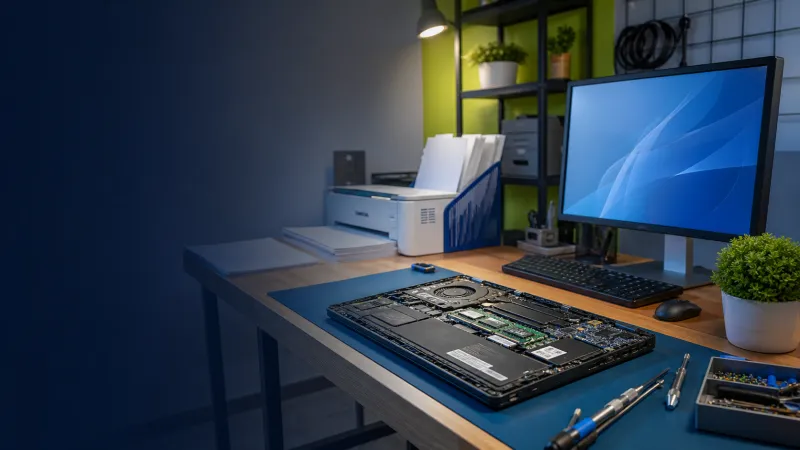
- Maintenance Internal (Bongkar Bersih): Jika langkah luar tidak menolong, laptop perlu dibongkar untuk membersihkan kipas secara menyeluruh dan mengoleskan thermal paste baru.
Mengatasi kipas berisik sedini mungkin akan menghindarkan laptop Anda dari kerusakan fatal akibat overheating seperti mati total atau kerusakan prosesor.