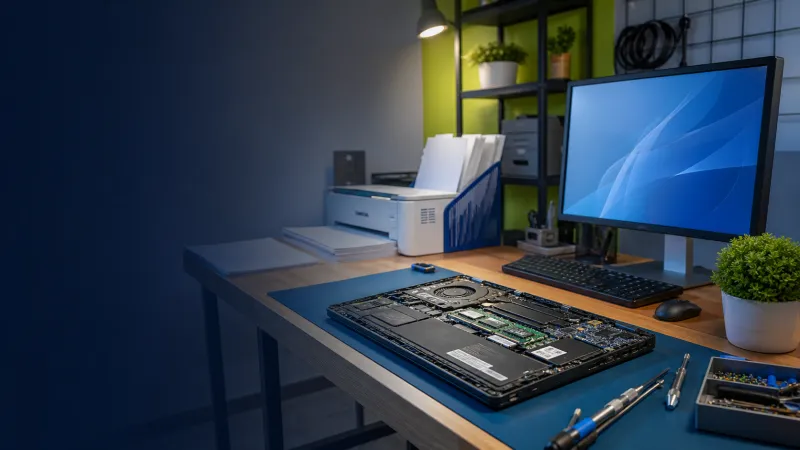
Mimpi Buruk Laptop Restart Tiba-Tiba
Salah satu gangguan paling menjengkelkan (dan menakutkan bagi data yang belum disave) adalah saat laptop secara mendadak mengalami *black out* mati seketika, lalu menyala dan memulai booting Windows kembali tanpa adanya perintah restart dari Anda. Terkadang ini terjadi setiap beberapa jam sekali, saat membuka aplikasi berat tertentu, atau bahkan saat layar masih berada di logo BIOS. Masalah restart acak (random reboot) ini bisa disebabkan oleh perpaduan faktor hardware (perangkat keras) dan software (sistem operasi).
Penyebab Umum dan Cara Mengatasinya
1. Overheat (Panas Berlebih yang Ekstrem)
Ini adalah penyebab nomor satu pada laptop berumur lebih dari 3 tahun. Prosesor (CPU) dan Kartu Grafis (GPU) modern memiliki sensor pengaman bawaan. Jika sistem pendingin gagal bekerja (misalnya kipas mati karena tumpukan debu padat atau thermal paste sudah hancur mengeras) dan suhu mencapai titik kritis 95-100 derajat Celcius, komponen akan memutus arus listrik secara mendadak (auto-shutdown/restart) demi mencegah motherboard terbakar.
Solusinya: Bersihkan ventilasi pembuangan panas menggunakan kuas atau kompresor udara ringan. Namun jika suhu masih di atas batas wajar, laptop harus dibongkar secara profesional (re-pasta) untuk mengganti konduktor thermal paste lama dengan yang berkualitas.
2. Kegagalan Memori RAM (Bad Sector Memory)
Saat Windows memuat data sistem ke dalam kepingan RAM dan menemukan blok chip yang rusak atau jalur kelistrikan yang kotor (oksidasi pin kuningan), sistem tidak dapat melanjutkan proses dan memilih untuk crash (Blue Screen lalu restart otomatis).
Solusinya: Buka penutup RAM di bawah laptop Anda. Lepas kepingan RAM, kemudian gosok hati-hati bagian pin kuning emasnya menggunakan penghapus pensil karet hingga bersih mengkilap. Bersihkan slotnya dari debu, lalu pasang kembali dengan kencang hingga berbunyi "klik". Jika laptop menggunakan dua keping RAM, coba nyalakan menggunakan satu keping secara bergantian untuk mengecek mana yang rusak.
3. Fitur "Automatic Restart on System Failure" Aktif
Secara default, Windows 10 dan 11 dikonfigurasi untuk langsung melakukan restart otomatis secepat kilat saat mendeteksi sistem error fatal (sehingga Anda tidak sempat membaca pesan error di layar biru/BSOD). Mematikan fitur ini akan membantu Anda mendiagnosis masalah.
Solusinya:
- Buka Control Panel > pilih System and Security > pilih System > klik Advanced system settings.
- Pada tab Advanced, di bawah kolom Startup and Recovery, klik tombol Settings.
- Hilangkan tanda centang pada kotak Automatically restart di bawah opsi System failure.
- Klik OK. Kini, saat error terjadi, layar akan terhenti di Blue Screen sehingga Anda bisa memfoto kode errornya untuk dicari tahu di Google (misalnya kode: IRQL_NOT_LESS_OR_EQUAL).
4. Konflik Driver atau Update Windows yang Korup
Pembaruan driver VGA yang tidak kompatibel atau pembaruan (Windows Update) yang terputus di tengah jalan karena koneksi internet putus, dapat merusak stabilitas kernel sistem.
Solusinya: Cobalah masuk ke Safe Mode. Jika di dalam Safe Mode laptop Anda bisa menyala berjam-jam tanpa pernah restart sendiri, bisa dipastikan kerusakannya ada pada konflik driver software, bukan hardware. Anda bisa melakukan System Restore atau menghapus (uninstall) pembaruan Windows terakhir dari menu Control Panel.
Jika setelah melakukan diagnosis dasar di atas laptop Anda masih membandel merestart sendiri, ada kemungkinan kerusakan yang lebih fatal pada jalur IC pengatur daya (VRM/Power Management) di dalam komponen motherboard. Membawa unit ke Fian Komputer untuk pengukuran tegangan komponen adalah langkah paling aman sebelum kerusakan menyebar ke hardisk tempat penyimpanan data Anda.