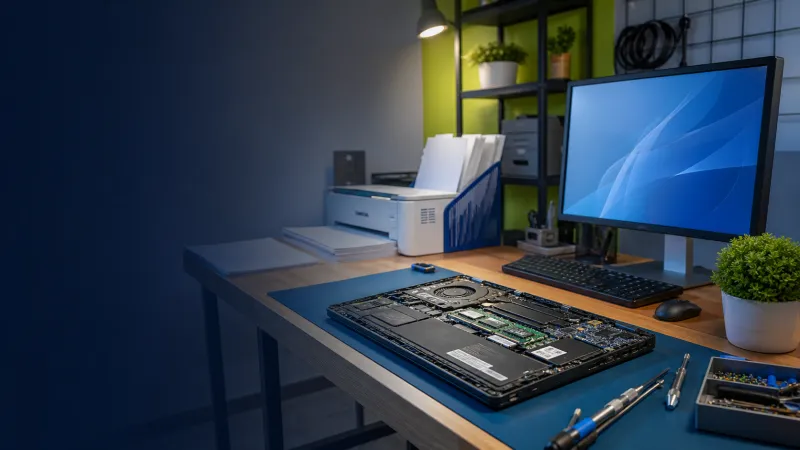
Merakit PC desktop sendiri memberikan kepuasan tersendiri dan fleksibilitas untuk memilih komponen yang sesuai dengan budget serta kebutuhan (gaming, editing, atau office). Bagi pemula, proses ini mungkin terlihat mengintimidasi karena banyak kabel dan komponen kecil. Artikel ini akan memandu Anda memahami dasar-dasar merakit PC.
1. Persiapan Komponen Utama
Sebelum merakit, pastikan Anda memiliki seluruh komponen yang kompatibel (bisa dicek melalui situs seperti PCPartPicker):
- Processor (CPU): Otak dari komputer (Intel atau AMD).
- Motherboard: Papan induk tempat semua komponen terhubung. Pastikan socketnya sesuai dengan CPU.
- RAM (Memory): Memori kerja sementara. Kapasitas 8GB-16GB adalah standar saat ini.
- Penyimpanan (SSD/HDD): SSD (khususnya NVMe) sangat disarankan untuk kecepatan booting.
- Power Supply (PSU): Sumber daya. Pilih yang memiliki sertifikasi 80+ dari brand terpercaya.
- Casing PC: Rumah bagi semua komponen. Sesuaikan ukurannya (ATX, Micro-ATX, Mini-ITX) dengan motherboard.
- Kartu Grafis (VGA/GPU): Opsional jika CPU memiliki grafis terintegrasi (iGPU), tetapi wajib untuk PC gaming/editing.
2. Pasang CPU dan RAM di Luar Casing
Lebih mudah memasang CPU, RAM, dan SSD NVMe ke motherboard sebelum motherboard dimasukkan ke dalam casing. Buka tuas pengunci CPU, letakkan CPU secara perlahan dengan menyesuaikan tanda segitiga emas pada CPU dan socket motherboard. Jangan ditekan paksa! Tutup dan kunci tuasnya. Selanjutnya, tekan RAM ke slotnya hingga terdengar bunyi "klik" dari kedua ujungnya.
3. Pasang Pendingin CPU (Cooler)
Jika menggunakan cooler bawaan (stock cooler), biasanya sudah ada thermal paste (pasta pendingin) yang menempel di bawahnya. Pasang pendingin di atas CPU, kencangkan baut menyilang (X) secara bergantian, lalu colokkan kabel kipas (CPU_FAN) ke motherboard.
4. Masukkan Motherboard ke Casing
Pasang I/O Shield (penutup port belakang) pada casing terlebih dahulu. Kemudian, pasang dudukan motherboard (stand-off) di dalam casing sesuai lubang baut motherboard. Masukkan motherboard secara hati-hati dan kencangkan bautnya.
5. Pasang Power Supply (PSU) dan Storage
Tempatkan PSU pada posisinya (biasanya di bagian bawah casing) dan kencangkan bautnya dari belakang. Pasang Hardisk atau SSD SATA pada rak penyimpanan yang tersedia di casing.
6. Manajemen Kabel (Cable Management)
Ini adalah bagian krusial. Hubungkan kabel dari PSU ke komponen:
- Kabel 24-pin ATX: Ke motherboard utama.
- Kabel 8-pin EPS: Ke konektor daya CPU di pojok kiri atas motherboard.
- Kabel PCIe (6/8-pin): Ke kartu grafis (jika ada).
- Kabel SATA Power: Ke HDD/SSD SATA.
Hubungkan juga kabel Front Panel (Tombol Power, Reset, LED) dari casing ke pin mungil di bagian kanan bawah motherboard dengan merujuk pada buku manual motherboard.
7. Uji Nyala (Post Test)
Sebelum menutup casing, colokkan monitor, keyboard, dan kabel power dari stopkontak. Nyalakan PC. Jika kipas berputar, dan monitor menampilkan layar BIOS, selamat! Rakitan Anda berhasil. Langkah terakhir adalah menginstal sistem operasi (Windows).