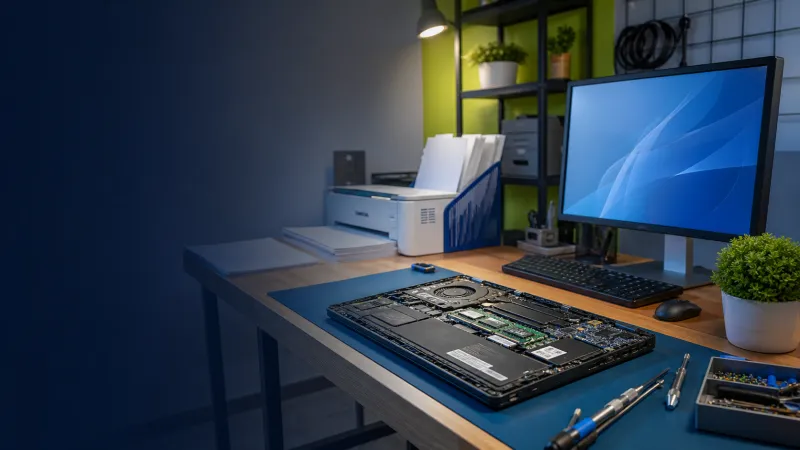
Mengapa Harus Upgrade RAM?
Ketika laptop Anda mulai terasa lambat (lag) saat membuka banyak tab Google Chrome secara bersamaan, atau aplikasi desain grafis terasa sangat berat untuk merender, itu adalah indikasi kuat bahwa memori sistem (RAM) mulai kehabisan kapasitas bebas (bottleneck). Melakukan upgrade atau penambahan kapasitas RAM adalah langkah termurah dan paling terasa efeknya untuk mengembalikan responsivitas laptop selain mengganti ke SSD.
Namun, Anda tidak bisa sembarangan membeli keping RAM di toko komputer. Setiap laptop memiliki spesifikasi dan batas maksimal memori yang berbeda-beda. Memasang RAM melebihi kapasitas maksimal yang didukung motherboard akan membuat RAM tersebut tidak terbaca, atau lebih parah lagi, membuat laptop gagal menyala (blank). Berikut cara mengeceknya.
1. Cek Spesifikasi Fisik melalui Command Prompt
Sistem operasi Windows memiliki utilitas tersembunyi yang bisa membaca batasan hardware secara instan. Caranya sangat mudah:
- Buka Start menu, ketik cmd (Command Prompt), lalu buka.
- Ketik perintah berikut:
wmic memphysical get maxcapacitylalu tekan Enter. - Angka yang muncul adalah batasan maksimal dalam satuan Kilobytes (KB). Bagilah angka tersebut dengan 1048576 untuk mendapatkan angka dalam satuan Gigabytes (GB).
Misalnya, jika angka yang muncul adalah 33554432, maka dibagi 1048576 hasilnya adalah 32. Artinya, motherboard laptop Anda mendukung maksimal hingga 32GB RAM.
2. Cek Slot Tersedia di Task Manager
Meskipun laptop mendukung hingga 32GB, Anda harus tahu apakah ada slot kosong untuk menancapkan RAM baru tersebut, atau apakah RAM bawaannya disolder permanen di motherboard (on-board).
- Tekan Ctrl + Shift + Esc untuk membuka Task Manager.
- Pilih tab Performance, lalu klik Memory.
- Di bagian sudut kanan bawah, perhatikan tulisan Slots used:. Jika tertulis "1 of 2", artinya Anda masih punya 1 slot kosong untuk dipasang keping RAM baru. Jika "1 of 1" atau "2 of 2", Anda harus mencabut RAM yang lama untuk diganti yang kapasitasnya lebih besar.
3. Perhatikan Generasi dan Frekuensi (DDR & MHz)
Pastikan Anda membeli RAM dari generasi yang sama. Laptop modern biasanya menggunakan DDR4 (umum) atau DDR5 (untuk keluaran terbaru), sedangkan laptop di bawah tahun 2015 biasanya menggunakan DDR3L. Bentuk fisik soket DDR3, DDR4, dan DDR5 berbeda sehingga tidak bisa ditukar pasang. Selain itu, samakan frekuensinya (misalnya 2666MHz atau 3200MHz) agar performa berjalan optimal secara Dual Channel.