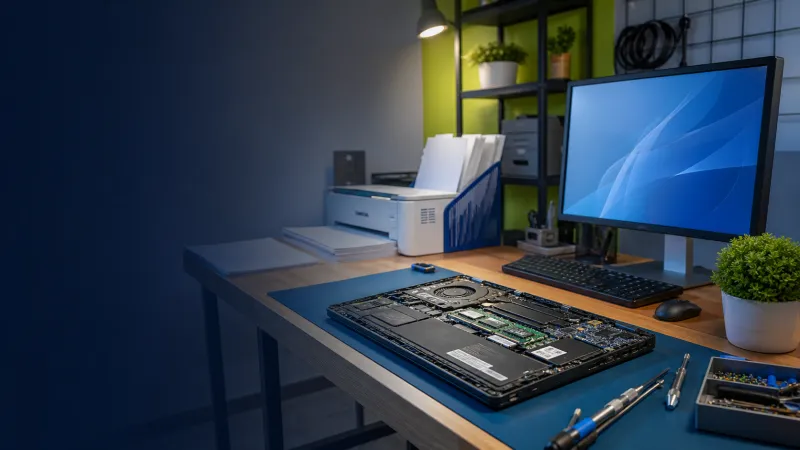
Mengapa Harus Upgrade RAM?
RAM (Random Access Memory) adalah memori kerja super cepat yang digunakan prosesor untuk menyimpan data aplikasi yang sedang berjalan saat ini. Semakin besar kapasitas RAM, semakin banyak pula aplikasi (seperti banyak tab Google Chrome, Microsoft Office, Photoshop) yang bisa Anda jalankan secara bersamaan tanpa membuat laptop menjadi lelet atau freeze (hang).
Namun, upgrade RAM laptop tidak semudah sekadar membeli kepingan RAM dengan kapasitas terbesar. Ada beberapa spesifikasi teknis yang wajib Anda cocokkan dengan motherboard laptop Anda. Kesalahan memilih tipe RAM akan membuat RAM tidak bisa dipasang secara fisik, atau lebih parah lagi, memicu kerusakan korsleting saat dinyalakan.
1. Pahami Generasi Tipe DDR (Double Data Rate)
DDR adalah standar teknologi memori. Generasi yang berbeda memiliki letak takik (cekungan pin) yang berbeda sehingga Anda tidak bisa memaksakan RAM DDR4 masuk ke slot DDR3.
- DDR3 / DDR3L: Generasi lawas yang banyak dipakai di laptop keluaran tahun 2008 hingga 2015 (seperti prosesor Intel Core Generasi ke-1 hingga ke-5). DDR3L (Low Voltage) menggunakan daya lebih kecil (1.35v) dibanding DDR3 biasa (1.5v). Kebanyakan laptop lawas mewajibkan tipe DDR3L.
- DDR4: Standar industri paling umum saat ini. Dipakai luas pada laptop keluaran tahun 2016 hingga 2022 (seperti Intel Core Gen 6 hingga Gen 12, dan AMD Ryzen lawas). Kecepatan transfer datanya jauh lebih tinggi dari DDR3.
- DDR5: Generasi memori terbaru yang sangat kencang. Baru mulai diadopsi pada laptop gaming kelas atas dan laptop premium keluaran tahun 2023 ke atas.
2. Perhatikan Bentuk Fisik: SO-DIMM vs DIMM
Laptop menggunakan RAM berukuran fisik lebih pendek yang disebut SO-DIMM (Small Outline Dual In-line Memory Module). Jangan sampai Anda membeli RAM tipe U-DIMM / DIMM (ukuran panjang) karena itu adalah RAM khusus untuk PC Desktop / Komputer Meja.
3. Sesuaikan Kecepatan Frekuensi (MHz)
Setiap RAM memiliki kecepatan frekuensi yang diukur dalam satuan Megahertz (MHz), misalnya DDR4 2400MHz, 2666MHz, atau 3200MHz.
Aturan Emas: Jika laptop Anda sudah memiliki RAM bawaan berkecepatan 2666MHz, usahakan membeli RAM tambahan dengan kecepatan yang persis sama. Jika Anda memasangkan RAM 3200MHz dengan RAM 2666MHz, sistem motherboard akan secara otomatis menurunkan kecepatan RAM 3200MHz tersebut menjadi mengikuti yang terlambat (2666MHz) demi stabilitas.
4. Cek Batas Maksimal Kapasitas Motherboard
Setiap prosesor dan motherboard memiliki limit maksimal kapasitas RAM yang bisa dibaca. Misalnya, laptop lawas mungkin hanya mentok bisa menerima total 8GB (4GB + 4GB). Memasang RAM 16GB ke laptop tersebut akan sia-sia karena tidak akan terbaca oleh BIOS.
Bagaimana Cara Mengecek Tipe RAM Laptop Saya?
Cara termudah tanpa bongkar laptop adalah menggunakan Task Manager. Tekan Ctrl + Shift + Esc > tab Performance > klik Memory. Di sudut kanan atas Anda bisa melihat kapasitasnya, sedangkan di bagian bawah kanan (kolom Speed) Anda akan melihat frekuensinya (misal: 2666 MHz).
Jika Anda masih bingung mencari tipe RAM yang kompatibel atau takut merusak casing saat membongkar laptop, bawa saja langsung ke Fian Komputer. Kami menyediakan berbagai tipe RAM berkualitas dengan pemasangan gratis dan aman oleh teknisi ahli.