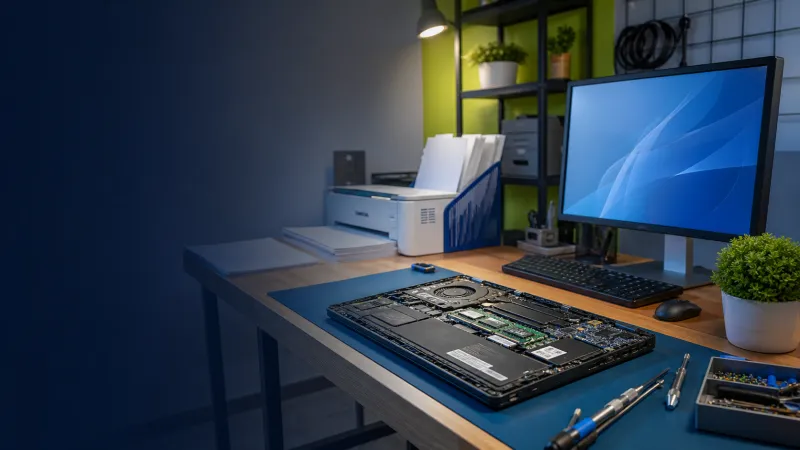
Mengapa Perlu Tahu Spesifikasi Laptop?
Mengetahui spesifikasi lengkap perangkat laptop sangatlah penting, terutama ketika Anda ingin menginstal software baru (seperti game atau aplikasi editing video) untuk memastikan laptop memenuhi syarat sistem minimal. Selain itu, informasi spesifikasi juga wajib diketahui saat Anda berencana melakukan upgrade RAM atau SSD. Di Windows 10 dan 11, Anda bisa mengetahuinya dengan cepat tanpa perlu menginstal aplikasi pihak ketiga.
1. Melalui Menu Settings (Informasi Dasar)
Cara paling sederhana untuk mengetahui model prosesor dan kapasitas RAM bawaan:
- Tekan kombinasi tombol Windows + I di keyboard Anda untuk membuka menu Settings.
- Klik pada menu System, lalu pilih opsi About di bagian paling bawah.
- Di bawah kolom "Device specifications", Anda akan melihat info nama prosesor, kapasitas RAM yang terpasang, serta edisi Windows yang digunakan.
2. Melalui Task Manager (Detail Hardware Lengkap)
Untuk melihat performa, jenis RAM (DDR3/DDR4), serta model VGA/GPU secara real-time:
- Tekan tombol shortcut Ctrl + Shift + Esc secara bersamaan.
- Pilih tab Performance di panel sebelah kiri.
- Klik pada masing-masing komponen: CPU (nama prosesor), Memory (kapasitas dan kecepatan RAM dalam MHz), Disk (tipe SSD/HDD yang terpasang), and GPU (model kartu grafis/VGA AMD/Intel/Nvidia Anda).
3. Melalui DXDIAG (DirecX Diagnostic Tool)
Sangat berguna untuk melihat detail layar dan kartu grafis utama:
- Tekan tombol Windows + R untuk membuka jendela Run.
- Ketik
dxdiaglalu tekan Enter atau klik OK. - Tab System akan menampilkan informasi BIOS dan model laptop Anda, sedangkan tab Display menampilkan detail lengkap memori kartu grafis (VRAM) yang sangat penting untuk keperluan gaming.